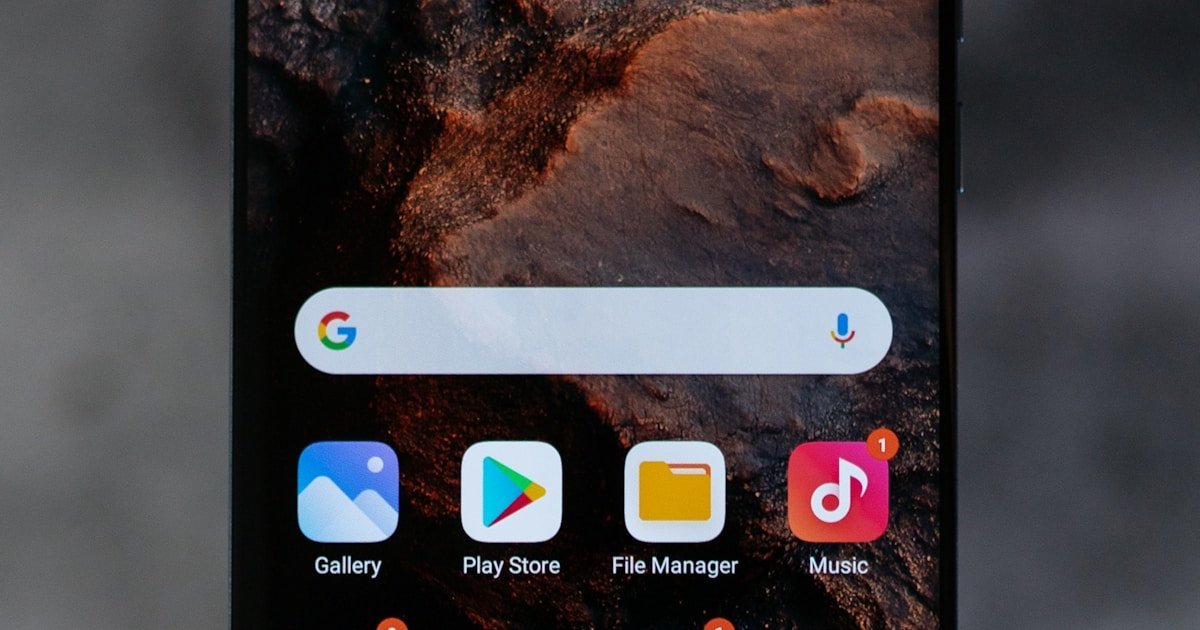
Xiaomi, Redmi, dan POCO adalah tiga brand dari keluarga yang sama (Xiaomi Corporation) yang sangat populer di Indonesia. Ketiganya menggunakan antarmuka MIUI atau HyperOS yang memiliki berbagai cara unik untuk mengambil screenshot — jauh lebih banyak pilihan dibanding Android standar. Artikel ini mencakup semua cara screenshot yang tersedia, dari yang paling basic hingga fitur tersembunyi yang mungkin belum kamu tahu.
Cara 1: Tombol Power + Volume Down (Cara Universal)
Ini adalah cara standar Android yang juga bekerja di semua perangkat Xiaomi/Redmi/POCO:
- Buka layar atau konten yang ingin di-screenshot.
- Tekan tombol Power dan Volume Down secara bersamaan.
- Tahan sekitar 1-2 detik hingga terdengar suara shutter dan layar berkedip.
- Screenshot tersimpan otomatis di Galeri → Album → Screenshots.
Tips: Jika tidak berhasil, coba tekan Volume Down lebih dulu baru Power. Beberapa model memerlukan timing yang sedikit berbeda.
Cara 2: Gestur 3 Jari (Swipe Down)
Ini adalah fitur favorit pengguna Xiaomi karena paling praktis — bisa dilakukan dengan satu tangan:
- Pastikan fitur ini aktif: Settings → Additional Settings → Button shortcuts → Take screenshot → pilih "3-finger swipe".
- Letakkan 3 jari di tengah layar.
- Swipe/geser ke bawah dengan cepat.
- Screenshot diambil secara instan.
Fitur ini tersedia di MIUI 10 ke atas dan HyperOS. Jika di perangkat lamamu tidak ada opsi ini, coba update MIUI ke versi terbaru.
Cara 3: Tombol Recent Apps
Di beberapa seri Xiaomi lama dengan tombol navigasi fisik:
- Tekan dan tahan tombol Recent Apps (tombol kotak di bagian bawah).
- Screenshot otomatis diambil.
Cara ini hanya berlaku untuk model dengan tombol navigasi fisik, tidak untuk yang menggunakan gesture navigation.
Cara 4: Melalui Menu Quick Settings
- Swipe ke bawah dari bagian atas layar untuk membuka notification panel.
- Swipe ke bawah lagi untuk memperluas quick settings tiles.
- Cari dan tap ikon Screenshot.
- Jika tidak terlihat, tap ikon edit (pensil) dan tambahkan tile Screenshot ke quick settings.
Cara 5: Screenshot Panjang (Scrolling Screenshot)
Untuk mengambil screenshot halaman panjang seperti percakapan chat, artikel, atau halaman web:
- Ambil screenshot dengan cara apapun (tombol atau gestur).
- Setelah screenshot diambil, akan muncul preview di pojok layar.
- Tap ikon Scroll atau Panjang (ikon panah ke bawah) pada preview tersebut.
- Layar akan otomatis scroll dan menggabungkan semua konten menjadi satu gambar panjang.
- Tap "Selesai" atau tunggu hingga berhenti otomatis di bagian bawah halaman.
Cara 6: Screenshot dengan Asisten Virtual (Mi Assistant)
- Aktifkan Mi Assistant dengan tekan lama tombol Home atau ucapkan kata kunci aktivasi.
- Ucapkan "Ambil screenshot" atau "Screenshot".
- Asisten akan langsung mengambil screenshot layar saat itu.
Cara 7: Menggunakan ADB (Untuk Power User)
Untuk pengguna yang sering bekerja dengan komputer dan HP terhubung via USB:
- Aktifkan Developer Options dan USB Debugging di HP.
- Hubungkan HP ke PC via USB.
- Jalankan command di PC:
adb shell screencap /sdcard/screenshot.png
- Pull file ke PC:
adb pull /sdcard/screenshot.png
Di Mana Screenshot Tersimpan?
- Galeri → Albums → Screenshots — lokasi default.
- Atau di File Manager → Internal Storage → DCIM → Screenshots.
- Screenshot panjang tersimpan di folder yang sama dengan nama file yang berbeda.
Masalah Umum dan Solusinya
- Screenshot tidak bersuara: Aktifkan di Settings → Sound & vibration → aktifkan Screenshot sound.
- Gestur 3 jari tidak berfungsi: Pastikan tidak ada aplikasi lain yang mengklaim gestur yang sama. Coba restart HP.
- Screenshot buram: Bukan masalah screenshot, melainkan kualitas konten yang di-capture. Pastikan layar sudah sepenuhnya dimuat.
- Tidak bisa screenshot di aplikasi tertentu: Beberapa aplikasi (banking, Netflix) memblokir screenshot untuk alasan keamanan — ini normal dan tidak bisa di-bypass tanpa root.
Kesimpulan
HP Xiaomi, Redmi, dan POCO menawarkan cara screenshot yang sangat beragam — lebih banyak dari kebanyakan smartphone Android lainnya. Untuk penggunaan sehari-hari, gestur 3 jari adalah yang paling praktis dan cepat. Untuk dokumen panjang, gunakan fitur scrolling screenshot yang sangat berguna. Dan jika kamu sering butuh screenshot dari komputer, ADB adalah solusinya. Pilih cara yang paling sesuai dengan kebiasaanmu dan jadikan screenshot sebagai aktivitas yang efisien!
Xiaomi, Redmi, and POCO are three brands from the same family (Xiaomi Corporation) that are very popular in Indonesia. All three use the MIUI or HyperOS interface which has various unique ways to take screenshots — far more options than standard Android. This article covers all available screenshot methods, from the most basic to hidden features you might not know about yet.
Method 1: Power + Volume Down (Universal Method)
This is the standard Android method that also works on all Xiaomi/Redmi/POCO devices:
- Open the screen or content you want to screenshot.
- Press the Power and Volume Down buttons simultaneously.
- Hold for about 1-2 seconds until you hear a shutter sound and the screen flashes.
- Screenshot is automatically saved to Gallery → Albums → Screenshots.
Tip: If unsuccessful, try pressing Volume Down first, then Power. Some models require slightly different timing.
Method 2: 3-Finger Gesture (Swipe Down)
This is a Xiaomi user favorite because it's the most convenient — can be done with one hand:
- Make sure this feature is enabled: Settings → Additional Settings → Button shortcuts → Take screenshot → select "3-finger swipe".
- Place 3 fingers in the middle of the screen.
- Swipe/slide down quickly.
- Screenshot is taken instantly.
This feature is available on MIUI 10 and above and HyperOS. If your older device doesn't have this option, try updating MIUI to the latest version.
Method 3: Recent Apps Button
On some older Xiaomi series with physical navigation buttons:
- Press and hold the Recent Apps button (square button at the bottom).
- Screenshot is automatically taken.
This method only applies to models with physical navigation buttons, not those using gesture navigation.
Method 4: Through Quick Settings Menu
- Swipe down from the top of the screen to open the notification panel.
- Swipe down again to expand quick settings tiles.
- Find and tap the Screenshot icon.
- If not visible, tap the edit icon (pencil) and add the Screenshot tile to quick settings.
Method 5: Long Screenshot (Scrolling Screenshot)
To capture a long page like a chat conversation, article, or web page:
- Take a screenshot using any method (button or gesture).
- After the screenshot is taken, a preview will appear at the corner of the screen.
- Tap the Scroll or Long icon (down arrow icon) on the preview.
- The screen will automatically scroll and combine all content into one long image.
- Tap "Done" or wait until it automatically stops at the bottom of the page.
Method 6: Screenshot with Virtual Assistant (Mi Assistant)
- Activate Mi Assistant by long-pressing the Home button or saying the activation keyword.
- Say "Take a screenshot" or "Screenshot".
- The assistant will immediately take a screenshot of the current screen.
Method 7: Using ADB (For Power Users)
For users who frequently work with a computer and phone connected via USB:
- Enable Developer Options and USB Debugging on your phone.
- Connect phone to PC via USB.
- Run command on PC:
adb shell screencap /sdcard/screenshot.png
- Pull file to PC:
adb pull /sdcard/screenshot.png
Where Are Screenshots Saved?
- Gallery → Albums → Screenshots — default location.
- Or in File Manager → Internal Storage → DCIM → Screenshots.
- Long screenshots are saved in the same folder with different file names.
Common Problems and Solutions
- No screenshot sound: Enable in Settings → Sound & vibration → enable Screenshot sound.
- 3-finger gesture not working: Make sure no other app is claiming the same gesture. Try restarting the phone.
- Blurry screenshot: Not a screenshot issue, but the quality of the captured content. Make sure the screen is fully loaded.
- Can't screenshot in certain apps: Some apps (banking, Netflix) block screenshots for security reasons — this is normal and cannot be bypassed without root.
Conclusion
Xiaomi, Redmi, and POCO phones offer a very diverse set of screenshot methods — more than most other Android smartphones. For everyday use, the 3-finger gesture is the most convenient and fastest. For long documents, use the scrolling screenshot feature which is very useful. And if you frequently need screenshots from your computer, ADB is the solution. Choose the method that best suits your habits and make screenshotting an efficient activity!
Siap Mulai Karir IT-mu?
Bergabung dengan ribuan alumni DebugGo yang sudah berhasil masuk industri teknologi.
Lihat Kelas DebugGo
Komentar 0