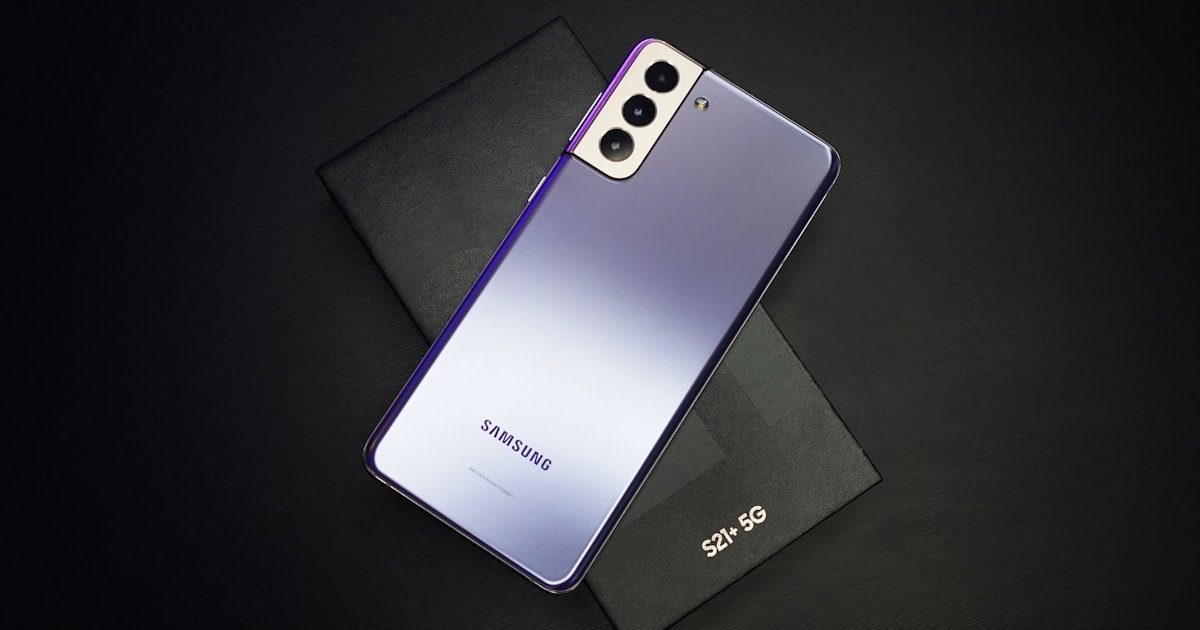
Salah satu masalah paling menjengkelkan yang dialami pengguna Samsung adalah ketika HP tiba-tiba mati sendiri tanpa alasan yang jelas, atau lebih parah lagi, terjebak dalam restart loop — menyala, menampilkan logo Samsung, lalu mati lagi berulang-ulang tanpa bisa masuk ke layar utama. Masalah ini bisa terjadi di semua seri Samsung: Galaxy A, Galaxy S, Galaxy M, bahkan flagship terbaru sekalipun. Artikel ini akan membahas semua penyebab dan solusinya secara tuntas.
Penyebab HP Samsung Mati Sendiri
Sebelum mencoba solusi, penting untuk mengetahui penyebabnya agar penanganannya tepat sasaran:
- Baterai bermasalah: Baterai yang sudah menua (biasanya setelah 2-3 tahun), mengembung, atau rusak adalah penyebab paling umum. Baterai yang tidak sehat bisa tiba-tiba drop dari 30% ke 0%.
- Overheating: Samsung secara otomatis mematikan diri untuk melindungi komponen dari panas berlebih. Ini sering terjadi saat main game berat, charging sambil main, atau saat di bawah sinar matahari langsung.
- Software corrupt: Update sistem yang gagal, aplikasi yang konflik, atau file sistem yang rusak bisa menyebabkan bootloop.
- Storage penuh: Samsung dengan storage kurang dari 1GB sisa bisa berperilaku tidak stabil dan mati sendiri.
- Kerusakan hardware: Komponen internal seperti IC power atau motherboard yang bermasalah, biasanya akibat HP pernah jatuh atau kena air.
Solusi 1: Force Restart
Langkah pertama yang harus dicoba sebelum apapun:
- Samsung Galaxy seri A, S, M modern: Tekan dan tahan tombol Power + Volume Down secara bersamaan selama 10-15 detik hingga layar berkedip dan HP restart.
- Samsung model lama dengan baterai removable: Lepas baterai, tunggu 30 detik, pasang kembali dan nyalakan.
Force restart aman dilakukan dan tidak menghapus data apapun.
Solusi 2: Cek dan Atasi Overheating
- Matikan HP dan biarkan dingin selama 15-30 menit di tempat yang sejuk.
- Lepas casing HP — beberapa casing tebal menahan panas.
- Jangan charge sambil menggunakan HP untuk gaming atau streaming.
- Periksa aplikasi mana yang paling banyak menggunakan CPU: Settings → Battery and Device Care → Battery → lihat daftar penggunaan.
- Uninstall atau batasi penggunaan aplikasi yang boros daya.
Solusi 3: Bersihkan Storage
- Settings → Battery and Device Care → Storage → Clean Now.
- Hapus foto dan video lama ke Google Photos atau pindahkan ke PC.
- Uninstall aplikasi yang jarang dipakai.
- Hapus cache aplikasi: Settings → Apps → pilih aplikasi → Storage → Clear Cache.
- Pastikan ada minimal 2-3 GB ruang kosong untuk operasi sistem yang stabil.
Solusi 4: Boot ke Safe Mode
Safe Mode menjalankan Samsung hanya dengan aplikasi bawaan, tanpa aplikasi pihak ketiga. Ini untuk mengidentifikasi apakah masalah disebabkan oleh aplikasi yang kamu install:
- Matikan HP.
- Tekan tombol Power untuk menyalakan.
- Saat logo Samsung muncul, tekan dan tahan tombol Volume Down.
- Tahan hingga HP selesai booting. Akan ada tulisan "Safe Mode" di pojok kiri bawah.
- Jika di Safe Mode HP tidak mati sendiri, berarti ada aplikasi pihak ketiga yang bermasalah. Uninstall aplikasi yang terakhir diinstall sebelum masalah muncul.
- Restart normal untuk keluar dari Safe Mode.
Solusi 5: Wipe Cache Partition
Berbeda dengan factory reset — cara ini tidak menghapus data personalmu:
- Matikan HP sepenuhnya.
- Tekan dan tahan Power + Volume Up secara bersamaan.
- Lepas saat logo Samsung muncul, tahan hanya Volume Up.
- Masuk ke menu Recovery Mode (layar hitam dengan teks Android).
- Gunakan tombol volume untuk navigasi ke "Wipe Cache Partition".
- Tekan tombol Power untuk konfirmasi.
- Pilih "Reboot System Now" setelah selesai.
Solusi 6: Factory Reset (Pilihan Terakhir)
Perhatian: Backup semua data dulu sebelum melakukan ini!
- Settings → General Management → Reset → Factory Data Reset → Reset.
- Atau bisa dilakukan dari Recovery Mode jika HP tidak bisa masuk ke Settings.
- Factory reset menghapus semua data dan mengembalikan HP ke kondisi seperti baru dari pabrik.
- Jika setelah factory reset masalah masih terjadi, kemungkinan besar ada kerusakan hardware dan perlu dibawa ke service center Samsung.
Kapan Harus ke Service Center?
- HP sudah pernah jatuh atau kena air sebelum masalah muncul.
- Baterai terlihat mengembung atau HP terasa sangat panas bahkan saat tidak digunakan.
- Semua solusi software di atas sudah dicoba tapi masalah tetap ada.
- HP masih dalam masa garansi — bawa ke Samsung Service Center resmi, jangan ke tempat servis biasa.
Kesimpulan
HP Samsung yang mati sendiri atau restart loop sebagian besar bisa diselesaikan dengan langkah-langkah software di atas tanpa harus ke service center. Mulai dari yang paling mudah: force restart, cek overheating, bersihkan storage, boot safe mode, wipe cache, dan terakhir factory reset. Dokumentasikan langkah mana yang sudah dicoba agar memudahkan teknisi jika akhirnya perlu dibawa ke service center. Dengan penanganan yang tepat, HP Samsung kamu bisa kembali normal tanpa harus ganti unit baru!
Komentar 1